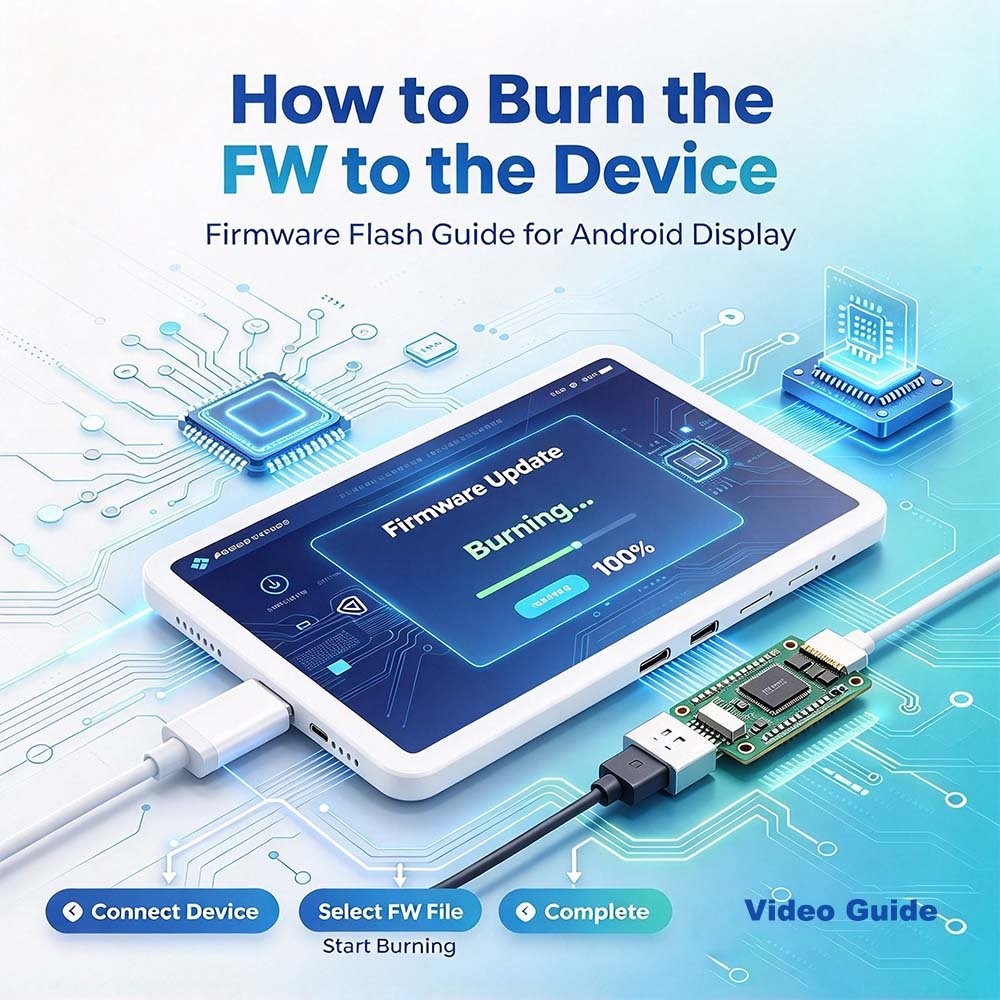
Cómo grabar el archivo de imagen en la tableta, pantalla interactiva o pantallas de conferencias adquiridas con nosotros.
Puede volver a grabar el archivo de imagen si la unidad no enciende, presenta pantalla negra u otros problemas. Tenga en cuenta que al realizar este procedimiento se borrarán todos sus datos. A continuación se detallan las instrucciones para volver a grabar archivos de imagen:
-El archivo de imagen/FW, el cual variará según el modelo; póngase en contacto con el departamento de ventas para obtener el archivo de imagen correspondiente.
Una vez que disponga de todos estos elementos, siga los pasos a continuación:
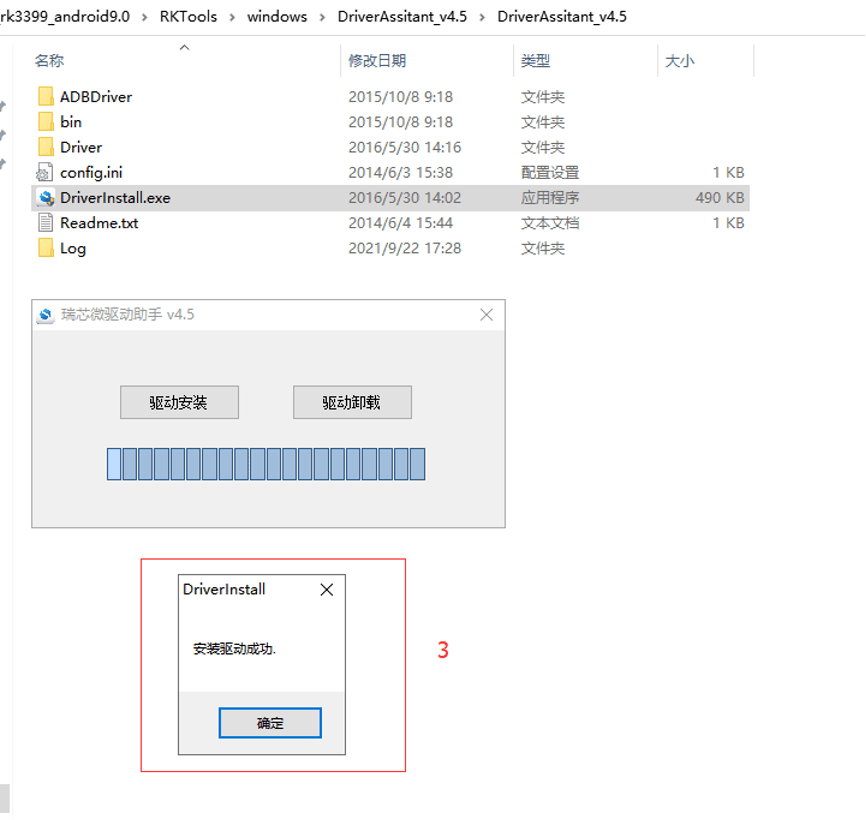
1- En primer lugar, instale el controlador en el equipo Windows OSD, tal como se muestra en la siguiente figura. Tras confirmarse que la instalación fue exitosa, es necesario reiniciar el equipo Windows.
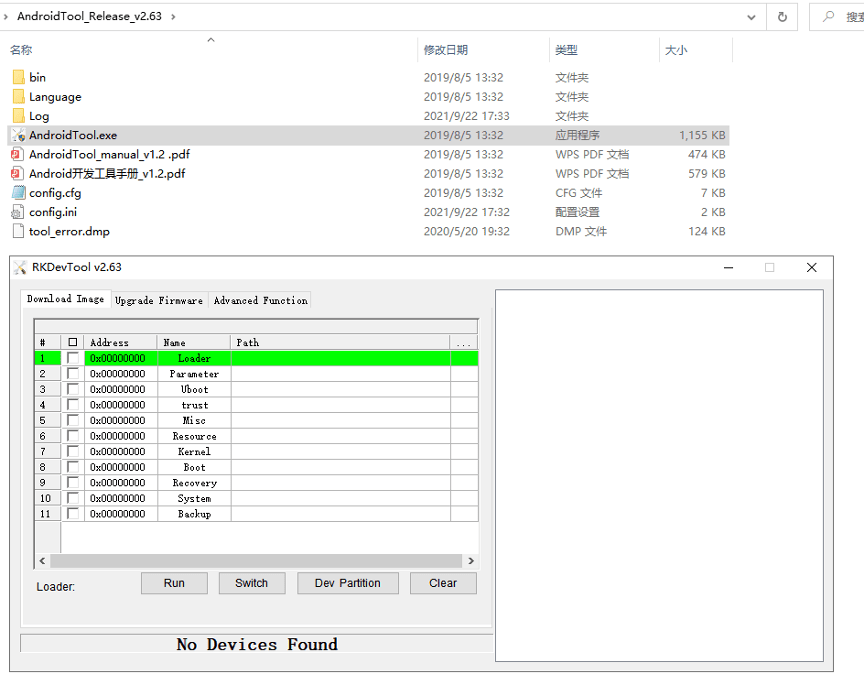
Abra la herramienta de actualización. Esta utilidad no requiere instalación; puede utilizarse ejecutando AndroidTool.exe, como se muestra a continuación:
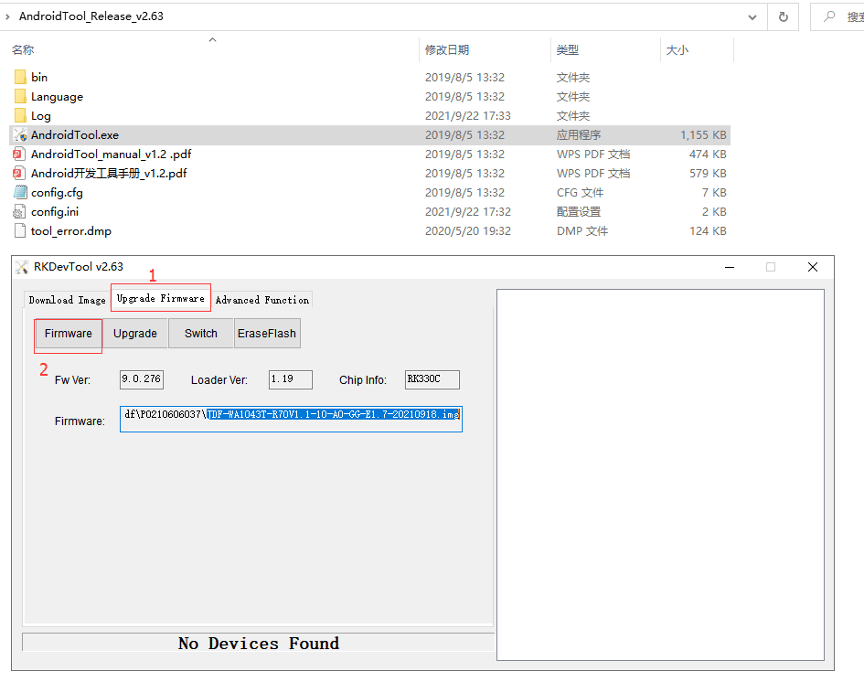
3. Seleccione el firmware a actualizar, como se muestra en la siguiente figura: primero seleccione la actualización de firmware en la herramienta y, a continuación, elija el archivo de imagen desde la ubicación donde lo haya guardado en su equipo.
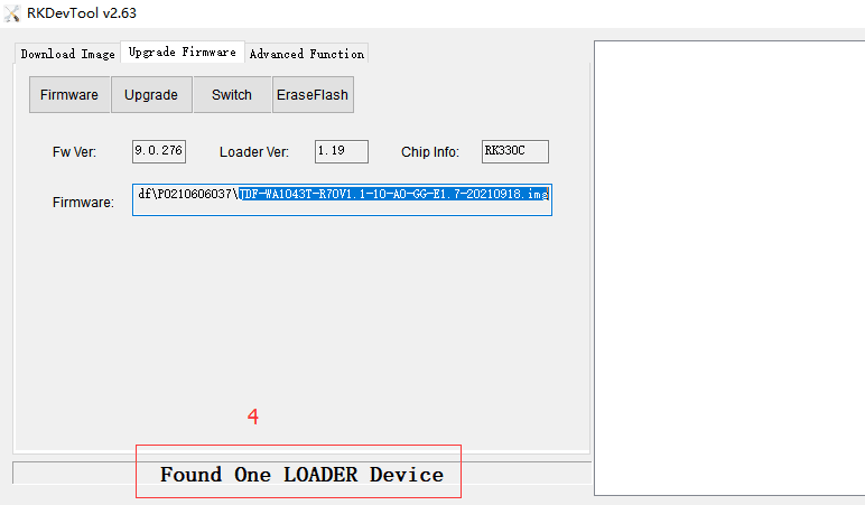
Actualización: Utilice un cable micro USB para conectar el puerto OTG del equipo con el puerto USB del equipo Windows OSD. Posteriormente, se indicará «LOADER DEVICE» en la parte inferior de la herramienta, donde en la imagen anterior figuraba «No device found».
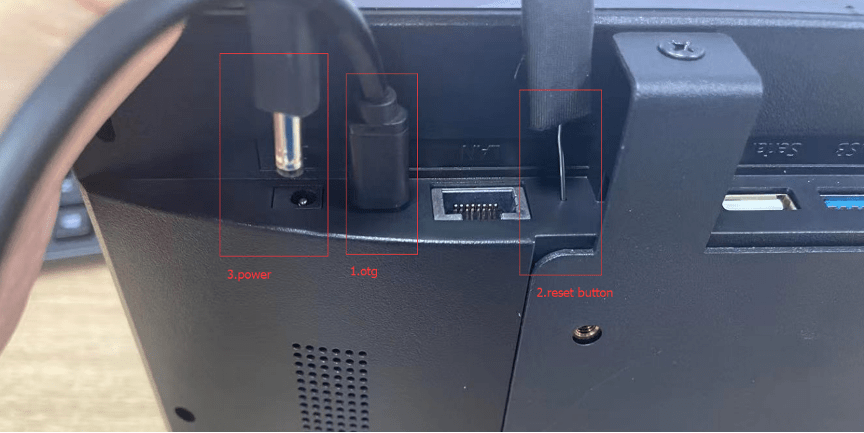
Si el dispositivo no funciona con normalidad, puede optar por forzar la actualización siguiendo los pasos que se detallan a continuación:
Utilice un pin para mantener presionado el botón de reinicio (reset) sin soltarlo y, a continuación, conecte la fuente de alimentación durante aproximadamente tres segundos. En la herramienta AndroidTool se visualizará que se ha detectado un dispositivo en modo loader; en ese momento, suelte el botón de reinicio, tal como se muestra a continuación.
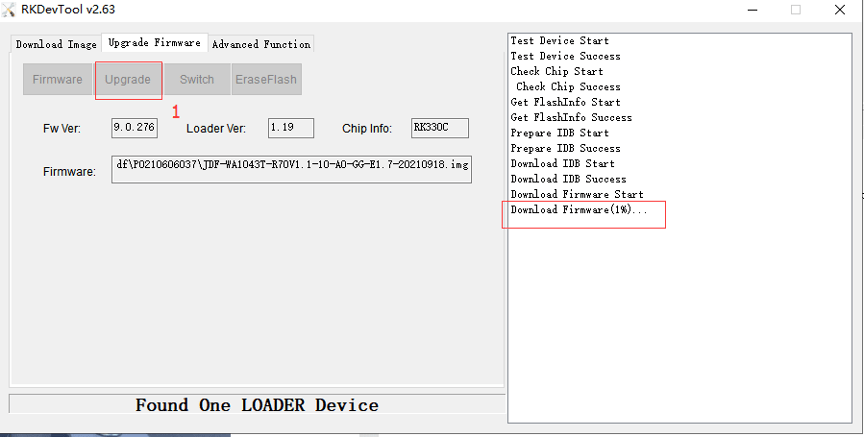
Una vez completados los pasos anteriores, haga clic en «Upgrade» para actualizar el firmware y espere a que finalice la descarga, tal como se muestra en la siguiente figura.
Si en el paso 4 se confirma que la operación es correcta, pero la herramienta AndroidTool no detecta ningún dispositivo, recomendamos sustituir el cable micro USB.
Para actualizaciones entre distintas versiones del sistema (por ejemplo, si el equipo cuenta con Android 8.1 y se requiere actualizar a Android 10.0), es necesario hacer clic en «Erase» y posteriormente proceder con la actualización tras el cambio.