Soporte técnico

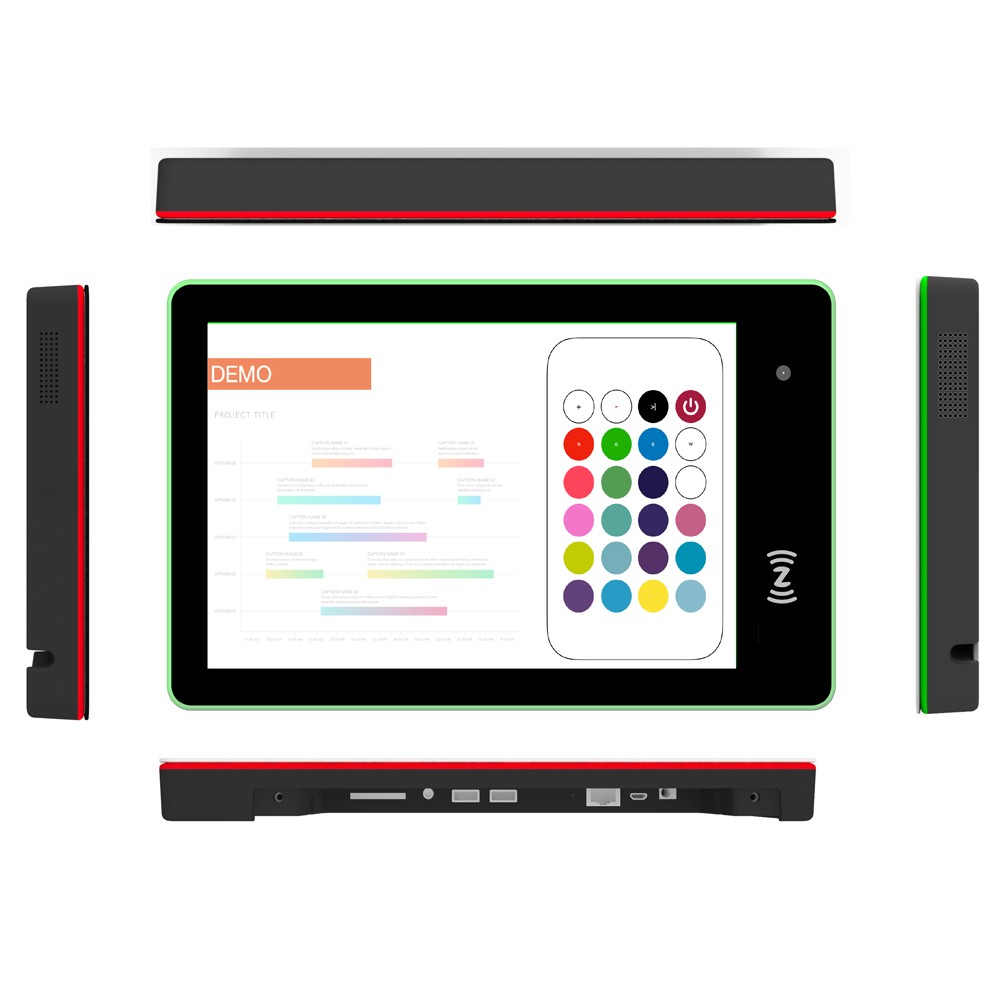
How to call the lED indicators of our meeting room display
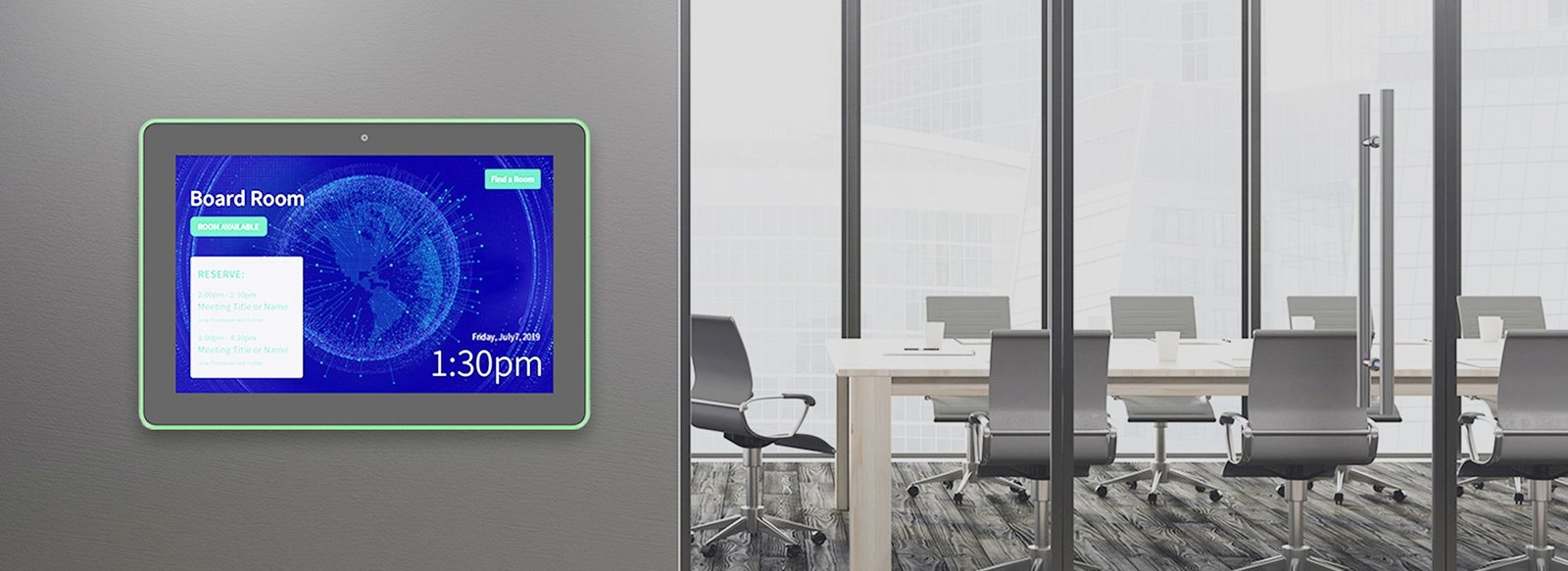
Cómo configurar los colores de los indicadores LED.

Cómo configurar los colores de los indicadores LED.

No se presenta ningún problema si únicamente se selecciona de 0x00 a 0x06; no obstante, si se pulsa el icono de color mixto y cambio de ciclo de color, la APK responderá con lentitud y se bloqueará; asimismo, al pulsar el icono de luz blanca 0x07, se bloqueará de forma inmediata.

Ejemplo

0 se utiliza para controlar el aumento de brillo de la barra de luz
1 se utiliza para controlar la reducción de brillo de la barra de luz
2 se utiliza para controlar el apagado de la luz
3 se utiliza para controlar el encendido de la luz
4 se utiliza para controlar el color rojo
5 se utiliza para controlar el color azul
6 se utiliza para controlar el color verde
7 se utiliza para controlar el color blanco
11 se utiliza para controlar el parpadeo mixto de siete colores

Para obtener más detalles, consulte la siguiente tabla de valores de código
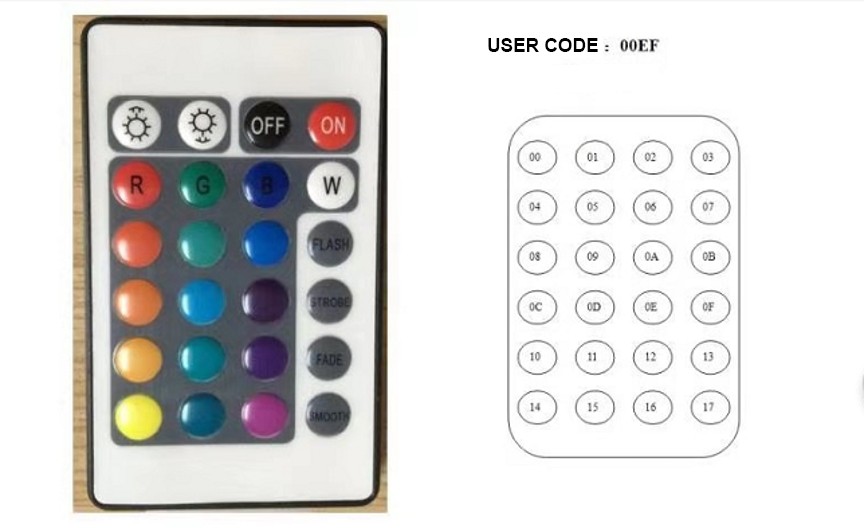
código de color

Precauciones:
Al invocar el control de la barra de luz, es necesario aplicar un retardo determinado y esperar a que finalice la ejecución del comando anterior antes de cambiar el color de la luz.

A continuación se encuentra el enlace para descargar el SDK de NFC y LED:
https://www.mediafire.com/file/6s470wnfid1xxyt/NFC_LED.zip/file

How to call the lED indicators of our meeting room display Read More »
Cómo invocar el encendido y apagado por temporizador RO3 en nuestra tableta industrial

Cómo invocar el encendido y apagado por temporizador RO3 en nuestra tableta industrial

Algunos clientes requieren programar el encendido y apagado de la tableta industrial en horarios específicos; estas instrucciones indican cómo invocar el encendido y apagado por temporizador RO3 en nuestra tableta industrial.

Entorno de desarrollo:

El desarrollador debe conectar el dispositivo y acceder a la shell de adb tras obtener permisos de root y ejecutar la depuración mediante comandos.

Si utiliza Java, use Runtime.getRuntime().exec() para obtener acceso root.

Comando básico

/system/xbin/text yyyyMMddHHmm( hora de apagado )yyyyMMddHHmm( hora de encendido ) [enable|disable](enable significa activado, disable significa desactivado)

P. ej., si desea habilitar la función de temporizador de encendido/apagado.

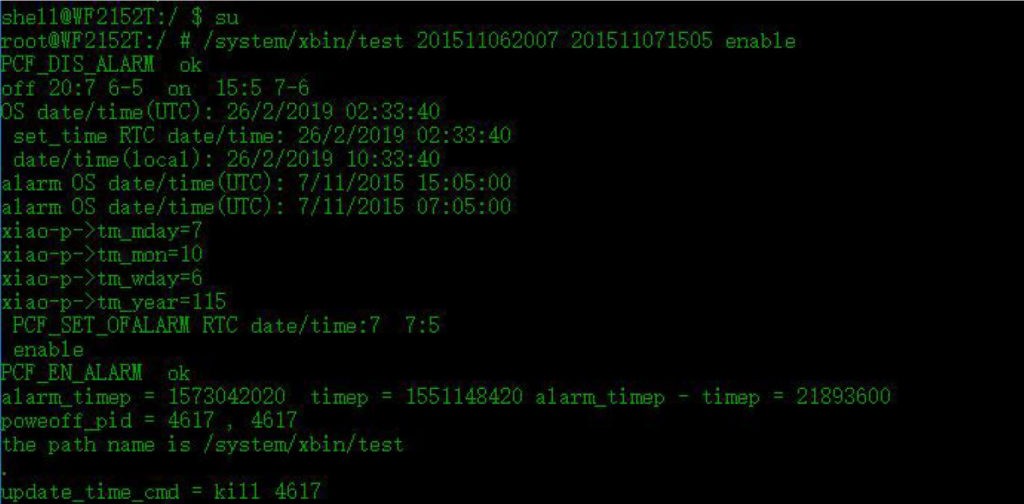
/system/xbin/test 201511062007 201511071505 enable

Lo cual programa el encendido a las 20:07 del 6 de noviembre de 2015 y el apagado a las 15:05 del 7th de noviembre de 2015.

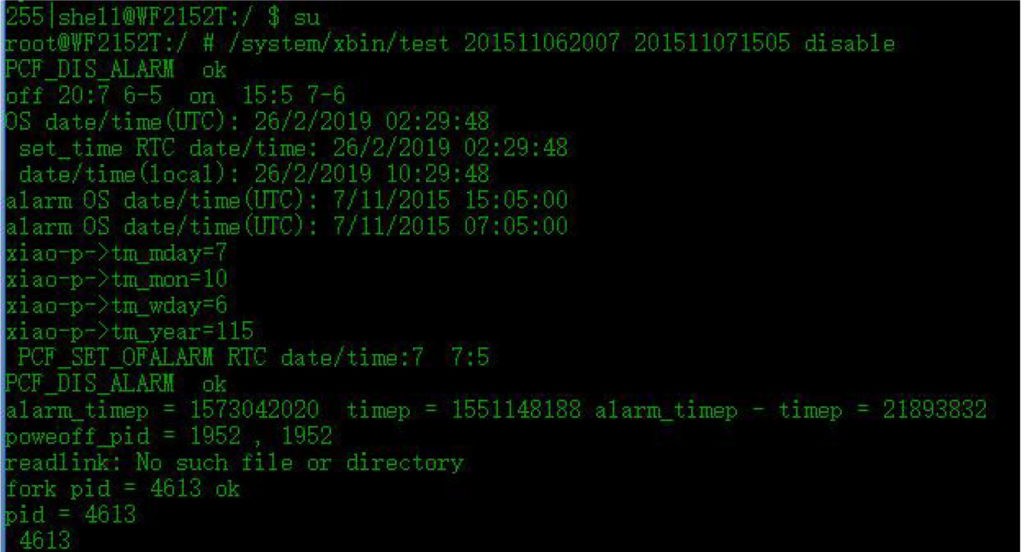
/system/xbin/test 201511062007 201511071505 disable

Desactiva el encendido y apagado por temporizador. La hora de encendido/apagado se invalida, pero la sintaxis del comando debe mantenerse.

¿Qué consideraciones deben tenerse en cuenta al intentar invocar el encendido y apagado por temporizador RO3 en nuestra tableta industrial?

1. Si este comando se ejecuta repetidamente, sobrescribirá el comando anterior y solo tendrá validez el último establecido.

2. El APK Multifunctionclock integrado en el sistema es exclusivamente para pruebas. Para evitar interferencias mutuas, deshabilite o desinstale dicho software si requiere utilizar esta función.

3. Si desea programar el encendido/apagado recurrente de forma diaria, semanal, etc., deberá integrar la función de BroadcastReceiver con la alarma del sistema, entre otras.

4. Cuando se modifique la hora del sistema, será necesario volver a ejecutar el comando para reconfigurarlo.

How to call RO3 timer power on/off in our Industry tablet Read More »

how to write image file

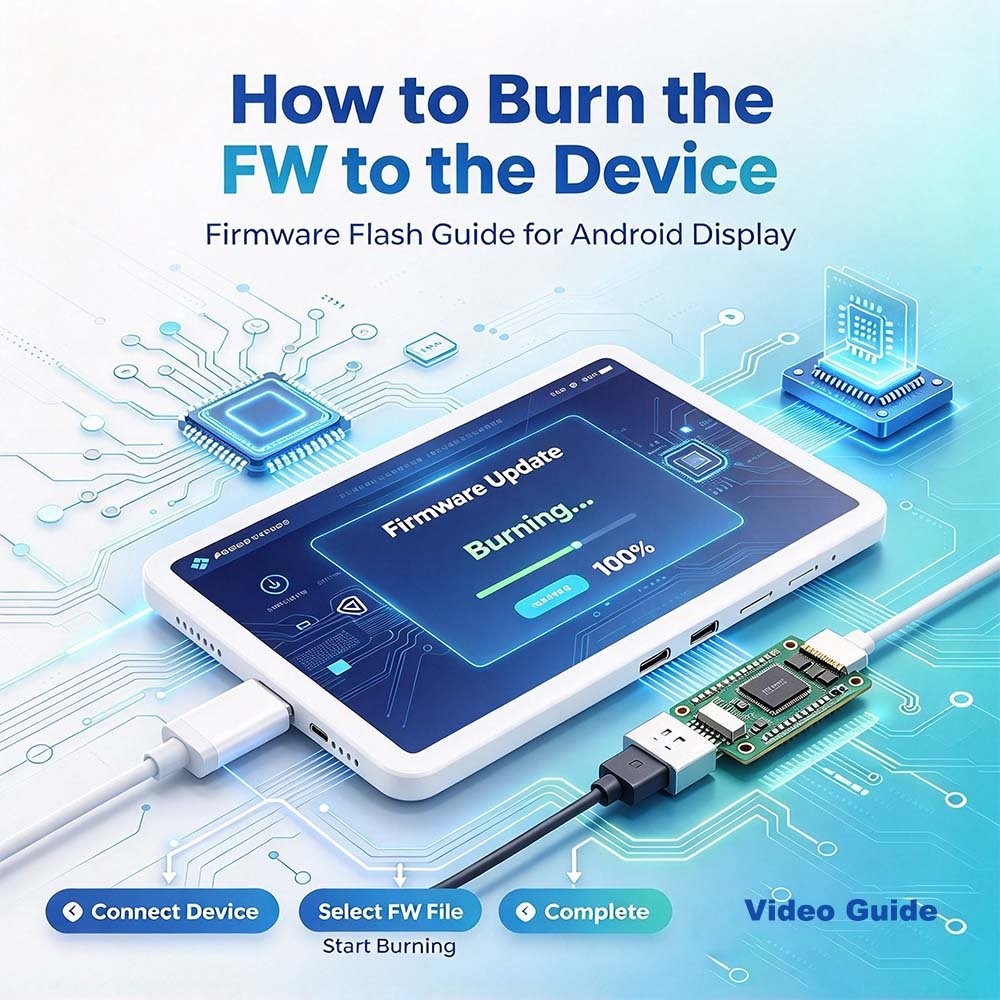
Cómo grabar el archivo de imagen en la tableta, pantalla interactiva o pantallas de conferencias adquiridas con nosotros. 

Puede volver a grabar el archivo de imagen si la unidad no enciende, presenta pantalla negra u otros problemas. Tenga en cuenta que al realizar este procedimiento se borrarán todos sus datos. A continuación se detallan las instrucciones para volver a grabar archivos de imagen: 

Se requieren 3 elementos:

-Herramienta de fábrica, la cual puede descargar desde este enlace: https://drive.google.com/file/d/1o8aOo9O8RsxvNFTll7MOV0J7qdon6mud/view?usp=sharing

-Controlador, el cual puede descargar aquí: https://drive.google.com/file/d/1GCE4C4SueV7aKLwxxvmFZtfuZv85MMF1/view?usp=share_link

-El archivo de imagen/FW, el cual variará según el modelo; póngase en contacto con el departamento de ventas para obtener el archivo de imagen correspondiente. 

Una vez que disponga de todos estos elementos, siga los pasos a continuación: 

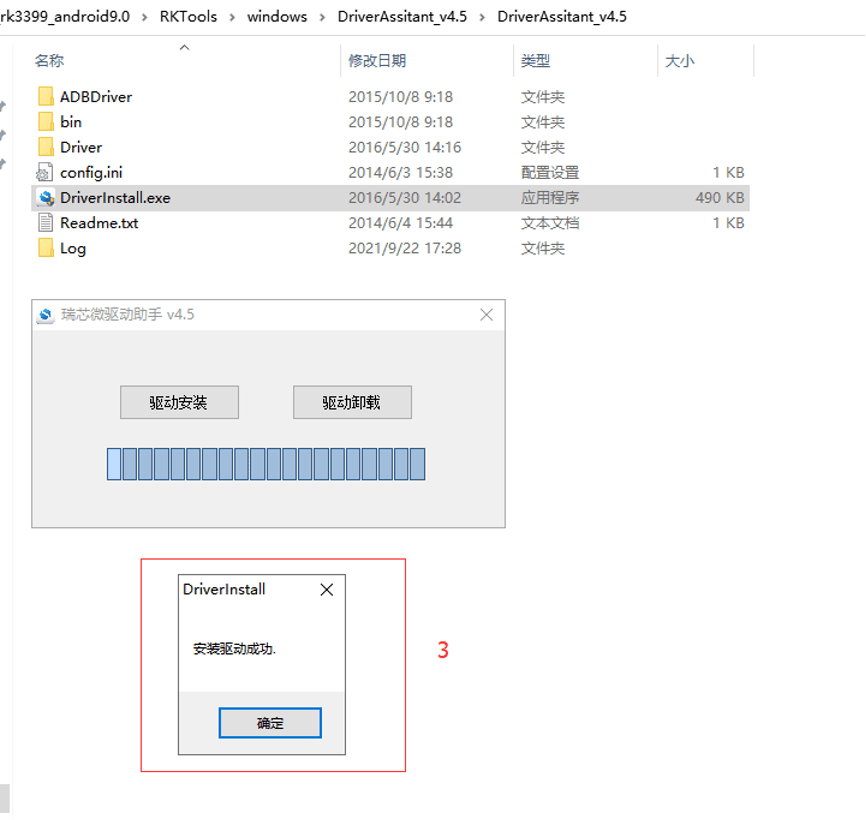
1- En primer lugar, instale el controlador en el equipo Windows OSD, tal como se muestra en la siguiente figura. Tras confirmarse que la instalación fue exitosa, es necesario reiniciar el equipo Windows.

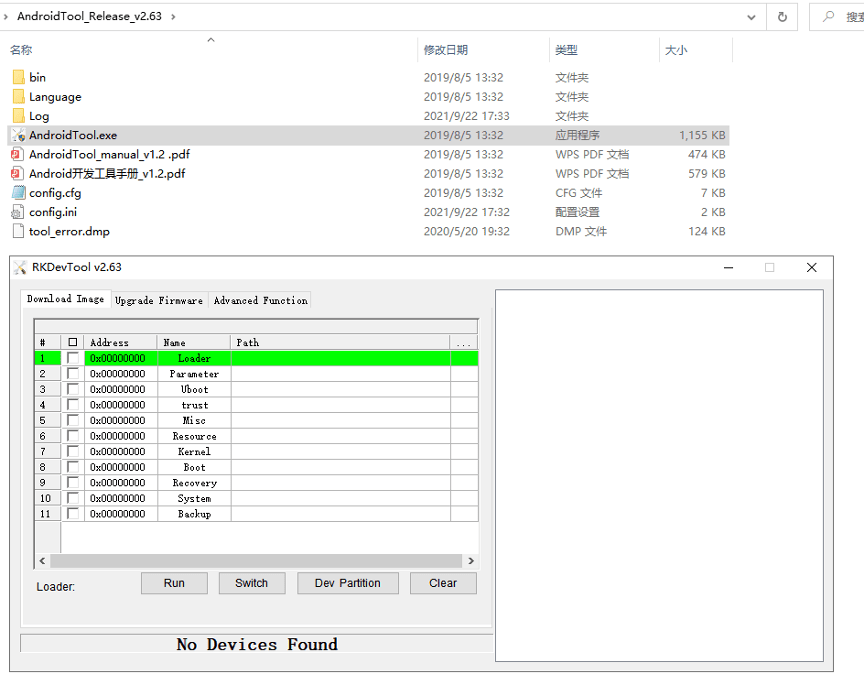
  1. Abra la herramienta de actualización. Esta utilidad no requiere instalación; puede utilizarse ejecutando AndroidTool.exe, como se muestra a continuación:

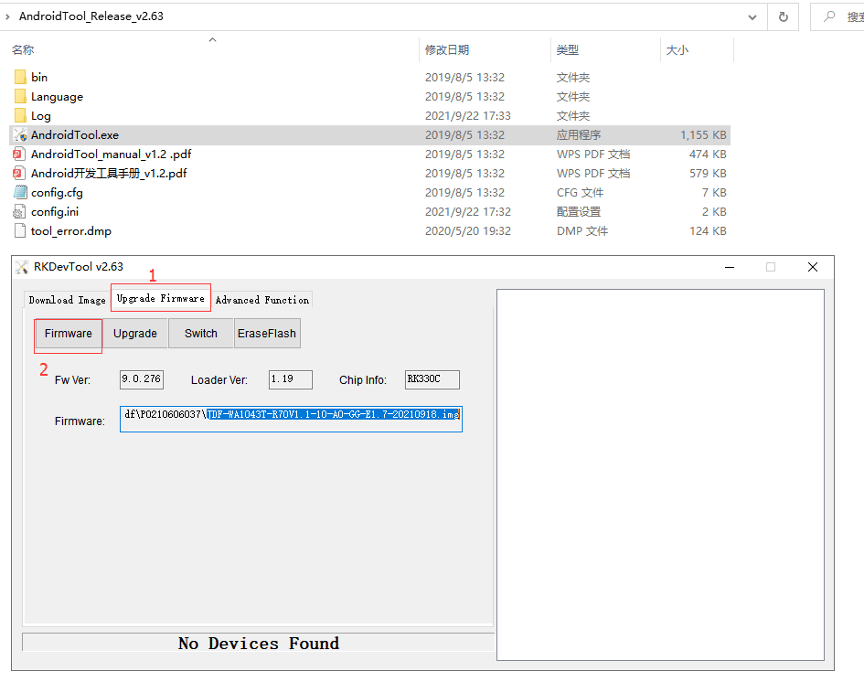
3. Seleccione el firmware a actualizar, como se muestra en la siguiente figura: primero seleccione la actualización de firmware en la herramienta y, a continuación, elija el archivo de imagen desde la ubicación donde lo haya guardado en su equipo.

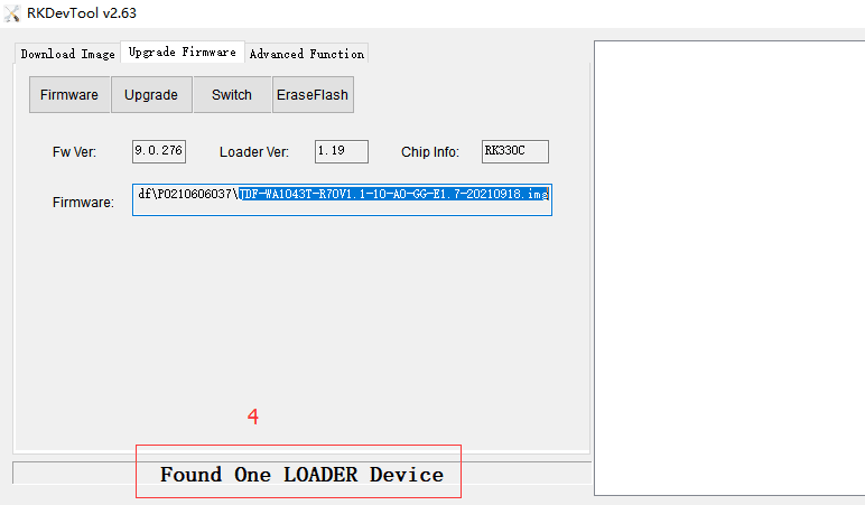
  1. Actualización: Utilice un cable micro USB para conectar el puerto OTG del equipo con el puerto USB del equipo Windows OSD. Posteriormente, se indicará «LOADER DEVICE» en la parte inferior de la herramienta, donde en la imagen anterior figuraba «No device found». 

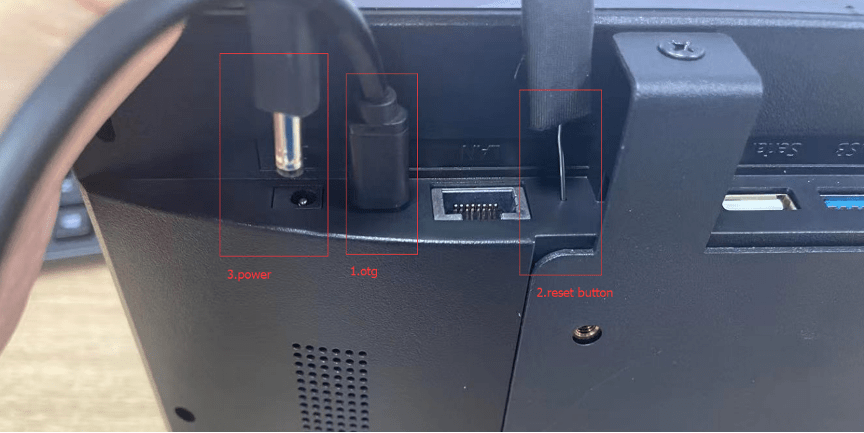
Si el dispositivo no funciona con normalidad, puede optar por forzar la actualización siguiendo los pasos que se detallan a continuación:

Utilice un pin para mantener presionado el botón de reinicio (reset) sin soltarlo y, a continuación, conecte la fuente de alimentación durante aproximadamente tres segundos. En la herramienta AndroidTool se visualizará que se ha detectado un dispositivo en modo loader; en ese momento, suelte el botón de reinicio, tal como se muestra a continuación. 

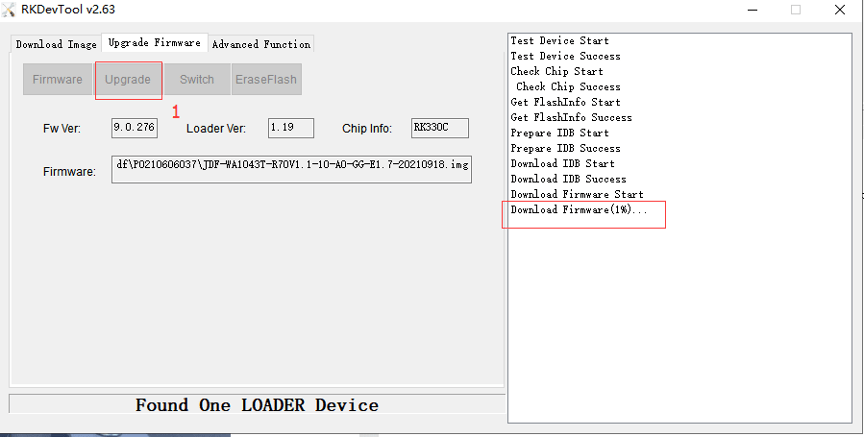
  1. Una vez completados los pasos anteriores, haga clic en «Upgrade» para actualizar el firmware y espere a que finalice la descarga, tal como se muestra en la siguiente figura.
  1. Si en el paso 4 se confirma que la operación es correcta, pero la herramienta AndroidTool no detecta ningún dispositivo, recomendamos sustituir el cable micro USB.
  2. Para actualizaciones entre distintas versiones del sistema (por ejemplo, si el equipo cuenta con Android 8.1 y se requiere actualizar a Android 10.0), es necesario hacer clic en «Erase» y posteriormente proceder con la actualización tras el cambio.

how to write image file Read More »